Как сделать скриншот на андроид
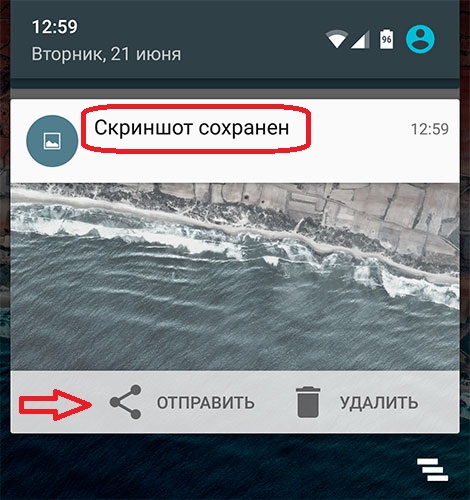
Иногда возникает необходимость сохранить изображение с экрана смартфона или планшета: интересный момент из игры, переписку, сообщение об ошибке или важную информацию. Для этого используется скриншот — снимок, на котором отображается содержимое экрана устройства в определенный момент времени.
На современных Android-смартфонах сделать скриншот можно буквально за пару секунд. Однако доступные способы зависят от производителя устройства, установленной версии Android и особенностей фирменной оболочки.
В этой инструкции разберем, как сделать скриншот на Android с помощью физических кнопок, жестов и встроенных инструментов системы.
Способ 1. Скриншот с помощью кнопок питания и громкости
Наиболее распространенный и универсальный вариант, который работает на большинстве современных смартфонов и планшетов Android.
Чтобы создать снимок экрана:
1. Откройте приложение, страницу или изображение, которое хотите сохранить.
2. Одновременно нажмите кнопку питания и кнопку уменьшения громкости.
3. Сразу отпустите обе кнопки. На экране появится анимация создания снимка, а в нижней части дисплея может отобразиться его миниатюра.
4. Нажмите на миниатюру, если хотите обрезать изображение, отредактировать его или отправить другому пользователю.
Этот способ поддерживается большинством устройств Samsung Galaxy, Xiaomi, Redmi, POCO, Google Pixel, Motorola, OnePlus, realme, OPPO, vivo, Honor и других производителей.
Совет: не удерживайте кнопки слишком долго. Обычно достаточно короткого одновременного нажатия, иначе смартфон может открыть меню выключения или изменить громкость.
Способ 2. Скриншот на Samsung Galaxy
На смартфонах Samsung предусмотрено несколько вариантов создания снимков экрана.
Комбинация физических кнопок. На современных моделях Galaxy достаточно одновременно нажать боковую кнопку питания и клавишу уменьшения громкости.
Снимок жестом ладони. Некоторые устройства Samsung поддерживают создание скриншота движением ребра ладони по экрану.
Чтобы проверить доступность этой функции, откройте:
Настройки → Дополнительные функции → Движения и жесты → Снимок экрана ладонью.
Активируйте соответствующую опцию, после чего проведите ребром ладони по дисплею от одного края к другому.
На старых смартфонах Samsung с физической клавишей «Домой» может использоваться другая комбинация:
Кнопка «Домой» + кнопка питания.
Доступность конкретного метода зависит от модели и установленной версии программного обеспечения.
Способ 3. Скриншот на Xiaomi, Redmi и POCO
В смартфонах Xiaomi, Redmi и POCO помимо стандартного сочетания кнопок часто предусмотрено управление жестами.
Один из наиболее удобных способов — провести тремя пальцами вниз по экрану. Если соответствующая функция активирована, система автоматически создаст снимок.
Настроить жест можно в разделе:
Настройки → Расширенные настройки → Функции жестов → Снимок экрана.
В зависимости от версии MIUI или HyperOS названия разделов могут немного отличаться.
Также скриншот можно сделать через Центр управления. Для этого откройте панель быстрых настроек и нажмите кнопку «Снимок экрана», если она доступна.
Способ 4. Скриншот на Google Pixel и других Android-смартфонах
На устройствах Google Pixel основным способом остается одновременное нажатие кнопок питания и уменьшения громкости.
Однако на некоторых моделях доступны дополнительные возможности. Например, скриншот можно создать через экран недавно открытых приложений или с помощью специального жеста, если он поддерживается устройством.
На совместимых моделях Pixel также доступна функция Quick Tap, позволяющая назначить создание снимка на двойное касание задней панели смартфона.
На устройствах других производителей аналогичные функции могут находиться в разделах настроек жестов, специальных возможностей или управления кнопками.
Способ 5. Как сделать длинный скриншот на Android
Если необходимо сохранить не только видимую часть экрана, но и целую страницу сайта, длинную переписку или документ, пригодится функция длинного скриншота.
На многих устройствах с Android 12 и новее она работает следующим образом:
1. Откройте страницу или приложение с прокручиваемым содержимым.
2. Создайте обычный скриншот, одновременно нажав кнопки питания и уменьшения громкости.
3. В появившейся панели выберите «Захватить больше», «Прокрутка» или аналогичную функцию.
4. Укажите область страницы, которую необходимо включить в снимок, и сохраните результат.
На смартфонах Samsung, Xiaomi и других производителей интерфейс создания длинных скриншотов может отличаться.
Обратите внимание: возможность захвата длинного изображения доступна не во всех приложениях и не на каждом экране.
Где сохраняются скриншоты на Android?
После создания снимка система автоматически сохраняет его во внутреннюю память устройства.
Обычно найти изображение можно в приложениях «Галерея» или «Google Фото», открыв альбом «Скриншоты» (Screenshots).
При использовании файлового менеджера снимки чаще всего находятся в одном из следующих каталогов:
Pictures/Screenshots/
или
DCIM/Screenshots/
Точное расположение зависит от модели устройства и особенностей прошивки.
Сохраненные изображения можно редактировать, отправлять через мессенджеры, переносить на компьютер или загружать в облачное хранилище.
Почему не получается сделать скриншот?
Иногда стандартные способы не срабатывают. Причин может быть несколько:
1. Неправильное нажатие кнопок. Попробуйте нажать питание и уменьшение громкости одновременно, а затем быстро отпустить.
2. Особенности прошивки. На некоторых устройствах используются другие сочетания кнопок или дополнительные жесты.
3. Ограничения приложения. Банковские программы, приложения с защищенным содержимым и отдельные системные экраны могут запрещать создание снимков по соображениям безопасности.
4. Недостаточно свободной памяти. Если внутреннее хранилище заполнено, система может не сохранить новое изображение.
5. Проблемы с физическими кнопками. Если кнопка питания или регулировки громкости не работает, попробуйте создать скриншот через жесты либо системную панель быстрых настроек.
Если вы знаете другой удобный способ создания скриншотов или хотите дополнить инструкцию, напишите нам через форму обратной связи.