Установка игр и программ на андроид
Установить игры и приложения на Android можно несколькими способами. Для этого достаточно скачать установочный файл в формате APK и запустить его на смартфоне или планшете. Ниже рассмотрим два основных варианта: перенос приложения с компьютера и загрузку непосредственно на мобильное устройство.
Инструкция подходит для большинства современных Android-устройств. Названия отдельных пунктов меню могут отличаться в зависимости от производителя смартфона и версии операционной системы.
Способ 1. Установка APK через компьютер
Этот вариант удобен, если установочный файл уже находится на компьютере или вы предпочитаете скачивать приложения через ПК. Понадобится компьютер с Windows, Linux или macOS, USB-кабель и смартфон либо планшет на Android.
Шаг 1. Скачивание установочного файла
Откройте сайт apkloft.com, выберите необходимую игру или программу и загрузите APK-файл на компьютер. Рекомендуется сохранить его в удобную папку, чтобы впоследствии быстро найти.
Шаг 2. Подключение устройства по USB
Соедините смартфон или планшет с компьютером при помощи USB-кабеля. После подключения разблокируйте экран мобильного устройства и откройте уведомление о режиме работы USB.
Выберите пункт «Передача файлов» (MTP). По умолчанию многие устройства используют USB-соединение только для зарядки, поэтому без переключения режима внутренняя память смартфона может не отображаться на компьютере.

Шаг 3. Разрешение установки приложений из сторонних источников
Android предусматривает защиту от установки программ, полученных за пределами официальных магазинов приложений. Чтобы открыть загруженный APK, системе может потребоваться дополнительное разрешение.
На устройствах с Android 8.0 и новее разрешение предоставляется отдельно для каждого приложения, из которого запускается установка. Обычно нужная настройка находится в разделе:
Настройки → Приложения → Специальный доступ → Установка неизвестных приложений.
Выберите файловый менеджер, через который планируете открыть APK, и активируйте параметр «Разрешить установку из этого источника».
На устройствах с Android 7.1 и более ранними версиями аналогичная функция обычно расположена в разделе «Настройки → Безопасность → Неизвестные источники».
Если система предлагает перейти к необходимой настройке непосредственно во время установки, можно воспользоваться этим предложением.

Шаг 4. Перенос APK-файла на Android
Когда устройство подключено и определено системой, откройте его внутреннюю память с помощью файлового менеджера на компьютере.
В операционной системе Windows для этого используется стандартный Проводник. Откройте раздел «Этот компьютер», выберите подключенный смартфон и перейдите во внутреннее хранилище.
Скопируйте скачанный APK-файл в папку Download или другой удобный каталог.

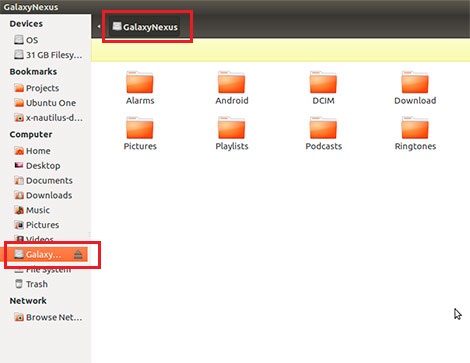
В Linux для передачи файлов можно воспользоваться стандартным файловым менеджером установленного окружения рабочего стола. Например, в Ubuntu с GNOME обычно используется Files (Nautilus). При поддержке MTP подключенный смартфон появится среди доступных устройств.
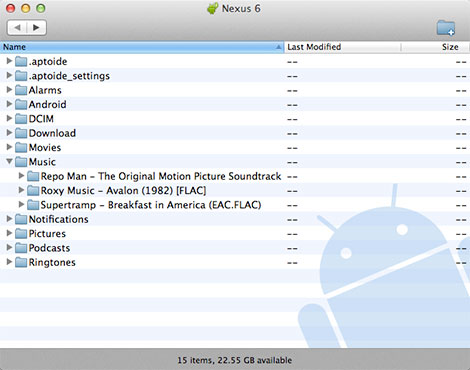
На компьютерах с macOS для доступа к файлам Android может потребоваться отдельная программа с поддержкой передачи данных по MTP. Выберите совместимое с вашей версией macOS решение, подключите смартфон и скопируйте установочный файл в его память.
Шаг 5. Запуск установки на смартфоне
После завершения копирования безопасно отключите устройство от компьютера. Теперь откройте на смартфоне встроенное приложение «Файлы», «Мои файлы» или другой установленный файловый менеджер.
Перейдите в папку, куда был скопирован APK-файл, и нажмите на него. Android откроет системное окно установки приложения.
Ознакомьтесь с предупреждениями системы и, если доверяете источнику и файлу, нажмите «Установить». При необходимости предоставьте файловому менеджеру разрешение на установку приложений из этого источника.

Если установка завершится успешно, на экране появится соответствующее уведомление. После этого приложение можно сразу запустить либо найти его значок в общем списке установленных программ.
Способ 2. Установка APK непосредственно со смартфона
Второй вариант значительно проще, поскольку не требует подключения к компьютеру. Для загрузки понадобится только смартфон или планшет с доступом к интернету через Wi-Fi, 4G или 5G.
Шаг 1. Загрузка приложения
Запустите любой удобный мобильный браузер, например Google Chrome, Firefox, Opera или Яндекс Браузер. Перейдите на сайт apkloft.com, найдите нужную игру или программу и скачайте соответствующий APK-файл.
В зависимости от настроек браузера система может запросить подтверждение скачивания файла. Убедитесь, что загрузка выполняется с доверенного источника.
Шаг 2. Поиск скачанного APK
После завершения загрузки откройте уведомление браузера или перейдите в раздел «Загрузки».
Обычно скачанные файлы сохраняются в папке Download во внутренней памяти устройства. В большинстве современных Android-смартфонов она доступна через встроенное приложение «Файлы» или «Мои файлы».
Примечание: расположение папки загрузок может отличаться в зависимости от модели устройства, версии Android и настроек используемого браузера.
Шаг 3. Установка приложения
Найдите загруженный APK-файл и нажмите на него. Если Android запросит разрешение на установку из выбранного браузера или файлового менеджера, откройте предложенные настройки и предоставьте соответствующий доступ.
После подтверждения установки дождитесь завершения процесса. Установленное приложение появится в меню смартфона и будет доступно для запуска.
Что делать, если APK не устанавливается?
Иногда при попытке установить игру или программу Android сообщает об ошибке. Чаще всего проблема связана с одной из следующих причин:
1. Недостаточно свободной памяти. Проверьте доступное место во внутреннем хранилище смартфона и при необходимости освободите дополнительное пространство.
2. Файл загружен не полностью. Если скачивание было прервано или APK поврежден, удалите его и попробуйте загрузить повторно.
3. Несовместимая версия Android. Некоторые приложения требуют определенной версии операционной системы или поддерживают только отдельные архитектуры процессоров.
4. Конфликт с уже установленным приложением. Если на устройстве присутствует программа с таким же именем пакета, но другой цифровой подписью, установка может завершиться ошибкой.
5. Ограничения безопасности. Android и Google Play Protect могут блокировать установку потенциально опасного программного обеспечения. Не рекомендуется отключать защитные механизмы ради установки подозрительных файлов.
6. Неподдерживаемый формат. Некоторые приложения распространяются в виде XAPK, APKS или разделенных APK-пакетов. Для их установки могут потребоваться другие инструменты и инструкции.
Как устанавливать игры с кэшем?
Некоторые Android-игры используют дополнительные файлы с игровыми ресурсами: текстурами, звуками, видеороликами и другими данными. Такие файлы часто называют кэшем игры.
Способ установки зависит от конкретной игры, формата дополнительных файлов и версии Android. На новых устройствах доступ к системным каталогам Android/data и Android/obb может быть ограничен.
Подробную информацию о размещении дополнительных игровых файлов можно найти в отдельной инструкции: Как устанавливать игры с кэшем на Android.
Важно! Устанавливайте APK-файлы только из источников, которым доверяете. Перед установкой обращайте внимание на системные предупреждения, запрашиваемые разрешения и совместимость приложения с вашим устройством. После установки стороннего APK рекомендуется отключить предоставленное браузеру или файловому менеджеру разрешение на установку неизвестных приложений, если оно больше не требуется.