Установка игр с кэшем на андроид
Некоторым играм для Android недостаточно одного установочного APK-файла. Для полноценной работы им требуются дополнительные данные: текстуры, звуки, видеоролики, игровые уровни и другие ресурсы. Такие файлы обычно называют кэшем игры.
Если игра распространяется вместе с отдельным архивом дополнительных данных, его содержимое необходимо разместить в определенной папке на устройстве. Ниже расскажем, как правильно установить APK и кэш на смартфон или планшет.
Шаг 1. Скачивание APK и кэша
Для начала загрузите установочный APK-файл и архив с игровыми ресурсами. Если оба файла доступны на сайте APKLOFT.TOP, убедитесь, что они предназначены для одной и той же версии игры.
Обычно кэш распространяется в формате ZIP, RAR или 7Z. Для распаковки понадобится файловый менеджер с поддержкой архивов, например Solid Explorer, ZArchiver или другой подходящий инструмент.
Перед началом установки убедитесь, что на устройстве достаточно свободной памяти для APK, архива и распакованных данных.
Шаг 2. Определение папки для установки кэша
Место размещения дополнительных игровых файлов зависит от их формата и требований конкретного приложения. Чаще всего используются два каталога:
1. Android/obb/ — предназначен для дополнительных файлов игр в формате OBB.
2. Android/data/ — используется приложениями для хранения собственных данных и других игровых ресурсов.
В файловом менеджере эти каталоги обычно находятся по следующим путям:
/storage/emulated/0/Android/obb/
/storage/emulated/0/Android/data/
На некоторых устройствах внутренняя память может отображаться как /sdcard/. Это альтернативное обозначение того же хранилища.
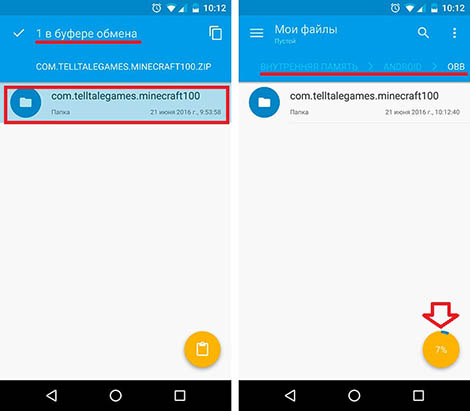
Примечание: на изображении показан интерфейс Solid Explorer одной из предыдущих версий. В современных файловых менеджерах внешний вид и расположение элементов могут отличаться.
Шаг 3. Распаковка и перенос игровых файлов
Откройте скачанный архив через файловый менеджер и проверьте его содержимое.
Если внутри находятся файлы с расширением .obb, их необходимо поместить в папку:
Android/obb/имя.пакета.игры/
Например, если идентификатор приложения — com.example.game, итоговый путь будет выглядеть следующим образом:
/storage/emulated/0/Android/obb/com.example.game/
Внутри этого каталога должны находиться соответствующие OBB-файлы. Изменять их оригинальные названия не нужно.
Если архив содержит папку с игровыми данными, предназначенными для Android/data/, ее необходимо скопировать в указанный каталог, сохранив исходную структуру вложенных файлов.
Важно: наличие или отсутствие расширения .obb не всегда позволяет правильно определить место установки. Ориентируйтесь на структуру архива и инструкцию к конкретной игре. Не следует распаковывать любые неизвестные файлы в Android/data только потому, что они не имеют расширения .obb.
Шаг 4. Особенности Android 11, 12, 13, 14, 15 и 16
Начиная с Android 11, операционная система использует дополнительные ограничения доступа к данным приложений. Из-за этого обычный файловый менеджер может не позволять копировать, изменять или удалять файлы внутри каталогов Android/data и Android/obb.
На некоторых устройствах можно работать с необходимыми файлами через компьютер и USB-подключение в режиме передачи файлов (MTP). Однако доступность такого способа зависит от версии Android, прошивки и конкретного устройства.
Если копирование через смартфон недоступно, попробуйте подключить его к компьютеру и проверить возможность переноса файлов стандартным проводником.
Если система запрещает запись и с компьютера, рекомендуется воспользоваться предусмотренным разработчиком игры способом загрузки дополнительных данных. Отключать системную защиту или предоставлять неизвестным приложениям расширенные разрешения ради копирования кэша не следует.
Шаг 5. Установка APK и запуск игры
Когда дополнительные файлы размещены в нужной директории, можно переходить к установке самого приложения.
Откройте APK-файл на смартфоне, подтвердите установку и дождитесь завершения процесса. Если Android запросит разрешение на установку приложений из выбранного источника, проверьте файл и предоставьте доступ только в случае доверия к нему.
После установки запустите игру. Если игровые данные размещены правильно и соответствуют установленной версии, приложение сможет использовать их при запуске.
В отдельных случаях игра самостоятельно создает необходимые каталоги при первом запуске. Поэтому порядок установки может отличаться: иногда сначала требуется установить и один раз запустить APK, а уже затем скопировать дополнительные файлы.
Подробная инструкция по установке обычных APK-файлов доступна в отдельной статье: Как устанавливать игры и программы на Android.
Что делать, если игра не видит кэш?
Если после установки приложение не запускается, повторно скачивает игровые ресурсы или сообщает об отсутствии необходимых файлов, проверьте несколько моментов:
1. Совместимость версий. Убедитесь, что APK и дополнительные данные предназначены для одной версии игры.
2. Правильность расположения. Проверьте путь к папке с кэшем и соответствие имени каталога идентификатору приложения.
3. Структура архива. Убедитесь, что при распаковке не появилась лишняя вложенная папка и нужные файлы находятся непосредственно в предусмотренном каталоге.
4. Целостность данных. Поврежденный или не полностью скачанный архив может привести к ошибкам. При необходимости загрузите его повторно.
5. Ограничения Android. На современных устройствах файловый менеджер может не иметь разрешения на запись в системные каталоги приложений.
6. Дополнительная проверка игры. Некоторые приложения требуют подключения к интернету, авторизации или загрузки ресурсов через собственную систему обновления.
Важно! Используйте только проверенные установочные файлы и игровые ресурсы, распространяемые с разрешения правообладателя. Не изменяйте структуру каталогов без необходимости и не отключайте встроенные средства защиты Android.